

Anleitung: Microsoft Office Telefonische Aktivierung
Wichtiger Hinweis zur Aktivierung
Achtung: Die klassische telefonische Aktivierung (Anruf bei Microsoft) ist für Office nicht mehr möglich. Ein Anruf ist nicht erforderlich.
Die Aktivierung erfolgt nun ausschließlich über das offizielle Self-Service-Portal von Microsoft: https://aka.ms/aoh.
1. Office installieren und Aktivierung starten
- Installieren Sie Microsoft Office, falls noch nicht geschehen.
- Starten Sie eine Office-Anwendung, z. B. Word oder Excel.
- Geben Sie Ihren Office-Produktschlüssel ein.
- Wählen Sie im Assistenten die Option “Ich möchte die Software telefonisch aktivieren” und klicken Sie auf “Weiter”.
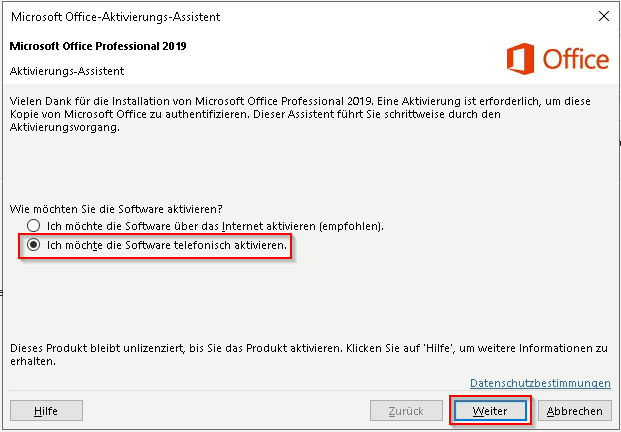
(Wählen Sie diese Option, um die Installations-ID zu erhalten)
2. Aktivierung über das Online-Portal (aka.ms/aoh)
Ihnen wird nun die sogenannte Installations-ID (lange Zahlenblöcke) angezeigt.
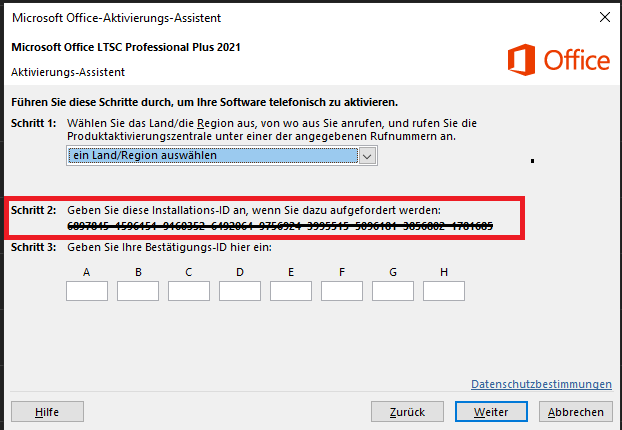
Gehen Sie nun wie folgt vor:
- Öffnen Sie einen Internetbrowser und rufen Sie aka.ms/aoh auf.
- Melden Sie sich mit Ihrem Microsoft-Konto an.
- Klicken Sie auf „Microsoft-Produkt aktivieren“.
- Folgen Sie den Anweisungen und geben Sie die Installations-ID ein, die Sie oben im Office-Fenster sehen.
- WICHTIG: Auf die Frage, auf wie vielen Geräten Sie die Software installiert haben, antworten Sie zwingend mit 0.
- Die Webseite generiert nun eine Bestätigungs-ID für Sie.
3. Abschluss der Eingabe
Kehren Sie nun zu Ihrem Office-Programm zurück, um die Eingabe abzuschließen.
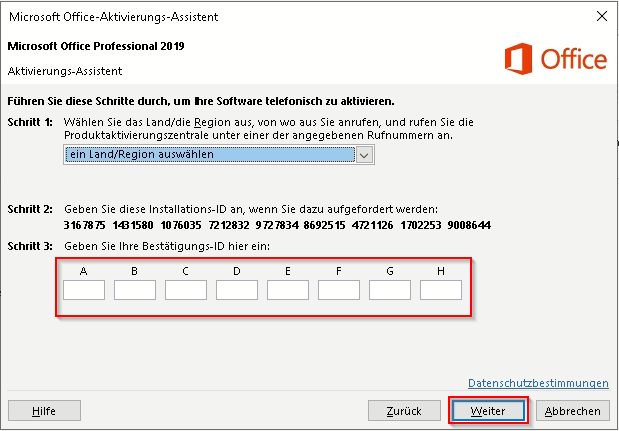
- Tragen Sie die erhaltene Bestätigungs-ID in die vorgesehenen Felder A bis H ein (siehe Bild oben).
- Klicken Sie auf „Weiter“, um die Aktivierung abzuschließen.
4. Bei Problemen
Sollte es nicht funktionieren, lassen Sie uns bitte folgende Daten per E-Mail zukommen:
- Ihre Bestellnummer
- Den angezeigten Fehlercode
- Ein Foto der Installations-ID